Guide Facile À Supprimer MICROLEAVES ONLINE.IO ads
MICROLEAVES ONLINE.IO ads provoque erreur suivant 0x00000124, 0x0000012B, 0x80242012 WU_E_UH_UNEXPECTEDCBSRESPONSE The update handler has received an unexpected response from CBS., 0x00000076, 0x00000071, 0xf0825 CBS_E_CANNOT_UNINSTALL Package cannot be uninstalled., 0x8024A005 WU_E_AU_NO_REGISTERED_SERVICE No unmanaged service is registered with AU., 0x0000006F, 0x0000005C, 0x80244024 WU_E_PT_HTTP_STATUS_VERSION_NOT_SUP Same as HTTP status 505 - the server does not support the HTTP protocol version used for the request.Retirer MICROLEAVES ONLINE.IO ads De PC En quelques clics simples
MICROLEAVES ONLINE.IO ads est un autre type de virus PC qui est un programme malveillant qui s'installe automatiquement sur votre PC sans demander votre permission. Il insère son code dangereux dans l'entrée de registre et le modifie pour son exécution automatique. Il infecte les données stockées sur PC, y compris des images, de la musique, des vidéos, des fichiers et des documents. Il existe diverses méthodes par lesquelles il peut accéder à votre PC comme téléchargement de lecteur ou téléchargements gratuits, courriers indésirables, clics sur annonces malveillantes ou fenêtres contextuelles, visites de publicités suspectes, etcétera.
Lorsque MICROLEAVES ONLINE.IO ads entre votre PC, il commence à créer des ravages dans le PC. Il dérange d'abord le fonctionnement de PC en modifiant les paramètres internes. Ce virus dangereux peut changer les icônes du bureau et créer de nouvelles icônes. En outre, il permet aux pirates d'accéder à distance à PC. Par conséquent, il n'est pas bon de permettre à ce malware de rester dans le PC pour plus longtemps.
Méthode 1: Effacement de MICROLEAVES ONLINE.IO ads À partir de Internet Explorer
Méthode 2: Comment Ouvrir PC En mode sans échec
Méthode 3: Effacement de MICROLEAVES ONLINE.IO ads à partir du panneau de configuration
Méthode 4: Retirer MICROLEAVES ONLINE.IO ads du Gestionnaire des tâches
Méthode 5: Effacement de MICROLEAVES ONLINE.IO ads à partir de l'entrée du Registre
Méthode 1: Effacement de MICROLEAVES ONLINE.IO ads À partir de Internet Explorer
Retirer MICROLEAVES ONLINE.IO ads à partir de Google Chrome
- Au début, vous devez ouvrir votre navigateur Google Chrome.
- Pour ouvrir le menu Chrome, cliquez sur l'icône d'engrenage présente en haut à droite du navigateur.
- Cliquez sur Outils puis sur l'onglet Extension.
- Dans l'onglet Extension, sélectionnez toutes les extensions indésirables liées à MICROLEAVES ONLINE.IO ads.
- Enfin, cliquez sur l'icône de la corbeille pour Retirer ce virus de Google Chrome.

Retirer MICROLEAVES ONLINE.IO ads depuis Internet Explorer
- Cliquez sur l'icône d'engrenage présent dans le coin supérieur droit du navigateur ou appuyez sur les touches Alt + T pour ouvrir le menu.
- Cliquez sur le bouton Gérer les extensions et l'onglet Barres d'outils et extensions.
- Localisez tous les add-ons indésirables liés à MICROLEAVES ONLINE.IO ads.
- Cliquez sur le bouton Désactiver.
- Maintenant, cliquez sur le bouton Plus d'informations.
- Enfin, cliquez sur le bouton Retirer pour Retirer le virus.

Retirer MICROLEAVES ONLINE.IO ads De Mozilla Firefox
- Ouvrez le navigateur Mozilla et cliquez sur le bouton de menu en haut à droite du navigateur.
- Cliquez sur l'onglet Add-ons -> Add-ons Manager.
- Sélectionnez le panneau Extensions ou Apparence.
- Trouvez les add-ons MICROLEAVES ONLINE.IO ads que vous souhaitez Retirer.
- Cliquez sur le bouton Retirer, puis redémarrez votre PC.

Retirer MICROLEAVES ONLINE.IO ads De Microsoft Edge
- Cliquez sur l'icône Plus (...) en haut à droite, puis cliquez sur l'option Paramètres.

- Maintenant, dans l'option Ouvrir avec, cliquez sur une option spécifique de page ou de page.
- Choisissez Personnalisé et tapez l'URL que vous souhaitez définir comme page d'accueil par défaut de votre navigateur.

Méthode 2: Comment Ouvrir PC En mode sans échec
Pour Win XP / Vista / 7 -
- Cliquez sur le menu Démarrer, puis cliquez sur l'option Redémarrer.

- Appuyez sur F8 pendant que PC démarre.

- Sous l'option Boot avancé, sélectionnez Mode sans échec.

Pour Win 8 -
- Appuyez sur la touche Shift tout en cliquant sur le bouton Redémarrer sur le menu Arrêt.
- À présent, sélectionnez Dépanner -> Options avancées.

- Cliquez sur le paramètre Démarrage.

- Cliquez sur le bouton Redémarrer.

- Appuyez sur la touche F5 pour l'option «Mode sans échec avec réseau».

Pour Win 10 -
- Cliquez sur le bouton Démarrer -> Bouton d'alimentation -> appuyez sur le bouton de redémarrage tout en appuyant sur la touche Maj.

- Maintenant, cliquez sur l'option de dépannage.
- Choisissez l'option Avancé -> Paramètres de démarrage -> Redémarrer.
- Choisissez Activer le mode sans échec avec Réseau en appuyant sur l'option F6 de la liste.

Méthode 3: Effacement de MICROLEAVES ONLINE.IO ads à partir du panneau de configuration
Retirer MICROLEAVES ONLINE.IO ads De Windows XP -
- Cliquez sur le bouton Démarrer et goto, puis cliquez sur Panneau de configuration.
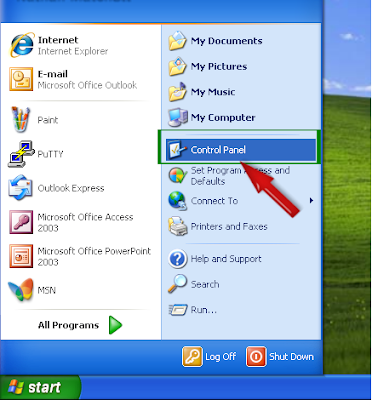
- Cliquez sur l'option Ajouter ou Supprimer des programmes.
- Dans la fenêtre qui s'affiche, localisez et Retirer programmes liés à MICROLEAVES ONLINE.IO ads.

Retirer MICROLEAVES ONLINE.IO ads De Windows 7 -
- Appuyez sur la touche Fenêtre présente sur le clavier.
- Cliquez sur l'option Panneau de configuration.
- Cliquez sur l'option Programmes dans la fenêtre du Panneau de configuration.

- Sélectionnez le fichier exécutable MICROLEAVES ONLINE.IO ads dans la liste des programmes installés.
- Cliquez sur l'option Désinstaller.

Retirer MICROLEAVES ONLINE.IO ads De Windows 8 -
- Ouvrez la case à cocher en appuyant simultanément sur les touches Window + R.

- Tapez le panneau de commande dans la case à cocher et appuyez sur la touche Entrée.
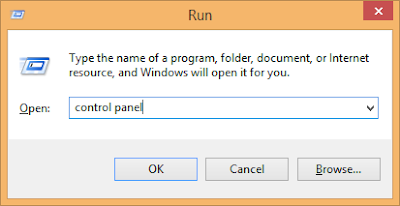
- Cliquez sur Désinstaller une option de programme.

- Sélectionnez les programmes liés à MICROLEAVES ONLINE.IO ads et cliquez sur Désinstaller option.
Retirer MICROLEAVES ONLINE.IO ads De Windows 10 -
- Cliquez sur le bouton Démarrer et sélectionnez l'option Paramètres dans le menu Démarrer.
- Sélectionnez l'option Système sous Paramètres.

- Cliquez sur l'option App & Features.

- Enfin, Retirer tous les programmes indésirables de votre PC.

Méthode 4: Retirer MICROLEAVES ONLINE.IO ads du Gestionnaire des tâches
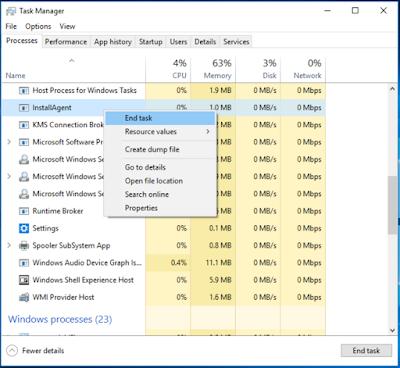
- Faites un clic droit sur la barre des tâches.
- Dans le menu, choisissez Démarrer le Gestionnaire des tâches.

- À partir des différents processus en cours d'exécution, sélectionnez le processus indésirable.
- Cliquez sur Terminer tâche.
Méthode 5: Effacement de MICROLEAVES ONLINE.IO ads à partir de l'entrée du Registre
- Appuyez sur les touches Windows + R pour ouvrir la zone Exécuter.

- Dans la zone d'exécution, tapez regedit et cliquez sur OK.

- Localisez et supprimez tous les fichiers de registre liés à MICROLEAVES ONLINE.IO ads.
HKEY_CURRENT_USERSoftwareMicrosoftInternet ExplorerMain “Default_Page_URL”
HKEY_LOCAL_Machine\Software\ClassesMICROLEAVES ONLINE.IO ads
HKEY_CURRENT_USER\Software\Microsoft\Windows\CurrentVersion\Run “.exe”
HKCU\Software\Microsoft\Windows\CurrentVersion\Internet Settings\random
HKEY_LOCAL_MACHINE\SOFTWARE\Microsoft\Windows\CurrentVersion\run\random

recherches associées
Le virus trojan peut-il être enlevé MICROLEAVES ONLINE.IO ads, Supprimer Windows Spyware MICROLEAVES ONLINE.IO ads, Désinstaller le logiciel malveillant MICROLEAVES ONLINE.IO ads, Suppression de virus mac MICROLEAVES ONLINE.IO ads, Meilleur enlèvement de virus et de logiciels malveillants MICROLEAVES ONLINE.IO ads, Supprimer l'espion MICROLEAVES ONLINE.IO ads, Anti ransomware defense MICROLEAVES ONLINE.IO ads, Comment puis-je supprimer un virus trojan de mon ordinateur portable MICROLEAVES ONLINE.IO ads, Comment nettoyer mon ordinateur de virus MICROLEAVES ONLINE.IO ads, Suppression de logiciels malveillants Microsoft MICROLEAVES ONLINE.IO ads

No comments:
Post a Comment