Aider À Désinstaller Secure PC Tuneup de Windows 8
Secure PC Tuneup provoque erreur suivant 0x80248006 WU_E_DS_BADVERSION The current and expected versions of the data store do not match., x8024F001 WU_E_REPORTER_EVENTCACHECORRUPT The event cache file was defective., 0x00000039, 0x8024C005 WU_E_DRV_MISSING_ATTRIBUTE The driver update is missing a required attribute., 0x80244016 WU_E_PT_HTTP_STATUS_BAD_REQUEST Same as HTTP status 400 - the server could not process the request due to invalid syntax., Error 0xC1900200 - 0x20008, Error 0x80070070 – 0x50011, 0x000000AC, 0x00000066, 0x80248003 WU_E_DS_TABLEMISSING The data store is missing a table., 0x80242008 WU_E_UH_OPERATIONCANCELLED An operation being done by the update handler was cancelled.Éliminer Secure PC Tuneup De OS En quelques clics simples
Secure PC Tuneup est un autre type de virus OS qui est un programme malveillant qui s'installe automatiquement sur votre OS sans demander votre permission. Il insère son code dangereux dans l'entrée de registre et le modifie pour son exécution automatique. Il infecte les données stockées sur OS, y compris des images, de la musique, des vidéos, des fichiers et des documents. Il existe diverses méthodes par lesquelles il peut accéder à votre OS comme téléchargement de lecteur ou téléchargements gratuits, courriers indésirables, clics sur annonces malveillantes ou fenêtres contextuelles, visites de publicités suspectes, etcétera.
Lorsque Secure PC Tuneup entre votre OS, il commence à créer des ravages dans le OS. Il dérange d'abord le fonctionnement de OS en modifiant les paramètres internes. Ce virus dangereux peut changer les icônes du bureau et créer de nouvelles icônes. En outre, il permet aux pirates d'accéder à distance à OS. Par conséquent, il n'est pas bon de permettre à ce malware de rester dans le OS pour plus longtemps.
Méthode 1: Suppression de Secure PC Tuneup À partir de Chrome
Méthode 2: Étapes À Suivre Ouvrir OS En mode sans échec
Méthode 3: Suppression de Secure PC Tuneup à partir du panneau de configuration
Méthode 4: Éliminer Secure PC Tuneup du Gestionnaire des tâches
Méthode 5: Suppression de Secure PC Tuneup à partir de l'entrée du Registre
Méthode 1: Suppression de Secure PC Tuneup À partir de Chrome
Éliminer Secure PC Tuneup à partir de Google Chrome
- Au début, vous devez ouvrir votre navigateur Google Chrome.
- Pour ouvrir le menu Chrome, cliquez sur l'icône d'engrenage présente en haut à droite du navigateur.
- Cliquez sur Outils puis sur l'onglet Extension.
- Dans l'onglet Extension, sélectionnez toutes les extensions indésirables liées à Secure PC Tuneup.
- Enfin, cliquez sur l'icône de la corbeille pour Éliminer ce virus de Google Chrome.

Éliminer Secure PC Tuneup depuis Internet Explorer
- Cliquez sur l'icône d'engrenage présent dans le coin supérieur droit du navigateur ou appuyez sur les touches Alt + T pour ouvrir le menu.
- Cliquez sur le bouton Gérer les extensions et l'onglet Barres d'outils et extensions.
- Localisez tous les add-ons indésirables liés à Secure PC Tuneup.
- Cliquez sur le bouton Désactiver.
- Maintenant, cliquez sur le bouton Plus d'informations.
- Enfin, cliquez sur le bouton Éliminer pour Éliminer le virus.

Éliminer Secure PC Tuneup De Mozilla Firefox
- Ouvrez le navigateur Mozilla et cliquez sur le bouton de menu en haut à droite du navigateur.
- Cliquez sur l'onglet Add-ons -> Add-ons Manager.
- Sélectionnez le panneau Extensions ou Apparence.
- Trouvez les add-ons Secure PC Tuneup que vous souhaitez Éliminer.
- Cliquez sur le bouton Éliminer, puis redémarrez votre OS.

Éliminer Secure PC Tuneup De Microsoft Edge
- Cliquez sur l'icône Plus (...) en haut à droite, puis cliquez sur l'option Paramètres.

- Maintenant, dans l'option Ouvrir avec, cliquez sur une option spécifique de page ou de page.
- Choisissez Personnalisé et tapez l'URL que vous souhaitez définir comme page d'accueil par défaut de votre navigateur.

Méthode 2: Étapes À Suivre Ouvrir OS En mode sans échec
Pour Win XP / Vista / 7 -
- Cliquez sur le menu Démarrer, puis cliquez sur l'option Redémarrer.

- Appuyez sur F8 pendant que OS démarre.

- Sous l'option Boot avancé, sélectionnez Mode sans échec.

Pour Win 8 -
- Appuyez sur la touche Shift tout en cliquant sur le bouton Redémarrer sur le menu Arrêt.
- À présent, sélectionnez Dépanner -> Options avancées.

- Cliquez sur le paramètre Démarrage.

- Cliquez sur le bouton Redémarrer.

- Appuyez sur la touche F5 pour l'option «Mode sans échec avec réseau».

Pour Win 10 -
- Cliquez sur le bouton Démarrer -> Bouton d'alimentation -> appuyez sur le bouton de redémarrage tout en appuyant sur la touche Maj.

- Maintenant, cliquez sur l'option de dépannage.
- Choisissez l'option Avancé -> Paramètres de démarrage -> Redémarrer.
- Choisissez Activer le mode sans échec avec Réseau en appuyant sur l'option F6 de la liste.

Méthode 3: Suppression de Secure PC Tuneup à partir du panneau de configuration
Éliminer Secure PC Tuneup De Windows XP -
- Cliquez sur le bouton Démarrer et goto, puis cliquez sur Panneau de configuration.
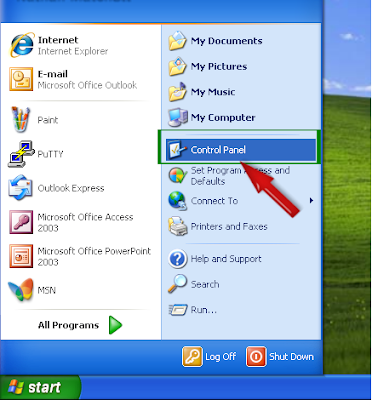
- Cliquez sur l'option Ajouter ou Supprimer des programmes.
- Dans la fenêtre qui s'affiche, localisez et Éliminer programmes liés à Secure PC Tuneup.

Éliminer Secure PC Tuneup De Windows 7 -
- Appuyez sur la touche Fenêtre présente sur le clavier.
- Cliquez sur l'option Panneau de configuration.
- Cliquez sur l'option Programmes dans la fenêtre du Panneau de configuration.

- Sélectionnez le fichier exécutable Secure PC Tuneup dans la liste des programmes installés.
- Cliquez sur l'option Désinstaller.

Éliminer Secure PC Tuneup De Windows 8 -
- Ouvrez la case à cocher en appuyant simultanément sur les touches Window + R.

- Tapez le panneau de commande dans la case à cocher et appuyez sur la touche Entrée.
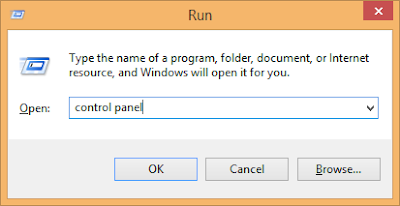
- Cliquez sur Désinstaller une option de programme.

- Sélectionnez les programmes liés à Secure PC Tuneup et cliquez sur Désinstaller option.
Éliminer Secure PC Tuneup De Windows 10 -
- Cliquez sur le bouton Démarrer et sélectionnez l'option Paramètres dans le menu Démarrer.
- Sélectionnez l'option Système sous Paramètres.

- Cliquez sur l'option App & Features.

- Enfin, Éliminer tous les programmes indésirables de votre OS.

Méthode 4: Éliminer Secure PC Tuneup du Gestionnaire des tâches
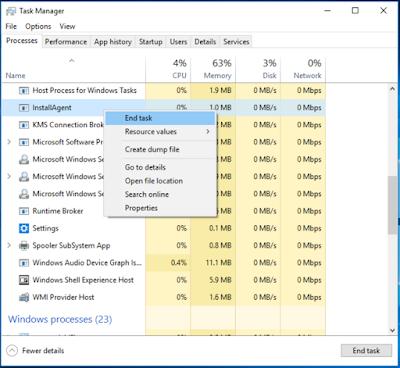
- Faites un clic droit sur la barre des tâches.
- Dans le menu, choisissez Démarrer le Gestionnaire des tâches.

- À partir des différents processus en cours d'exécution, sélectionnez le processus indésirable.
- Cliquez sur Terminer tâche.
Méthode 5: Suppression de Secure PC Tuneup à partir de l'entrée du Registre
- Appuyez sur les touches Windows + R pour ouvrir la zone Exécuter.

- Dans la zone d'exécution, tapez regedit et cliquez sur OK.

- Localisez et supprimez tous les fichiers de registre liés à Secure PC Tuneup.
HKEY_CURRENT_USERSoftwareMicrosoftInternet ExplorerMain “Default_Page_URL”
HKEY_LOCAL_Machine\Software\ClassesSecure PC Tuneup
HKEY_CURRENT_USER\Software\Microsoft\Windows\CurrentVersion\Run “.exe”
HKCU\Software\Microsoft\Windows\CurrentVersion\Internet Settings\random
HKEY_LOCAL_MACHINE\SOFTWARE\Microsoft\Windows\CurrentVersion\run\random

recherches associées
Clés de registre de ransomware Secure PC Tuneup, Qu'est-ce qu'un cheval de Troie Secure PC Tuneup, Comment détecter les logiciels malveillants sur mon ordinateur Secure PC Tuneup, Outil de suppression de logiciels espions malveillants Secure PC Tuneup, Antivirus cleaner téléchargement gratuit Secure PC Tuneup, Suppression de logiciels espions et d'adware Secure PC Tuneup, Trouver de l'adware Secure PC Tuneup, Ransomware removal windows 10 Secure PC Tuneup, Décapeur de cheval de Troie pour Android Secure PC Tuneup, Dernier ransomware Secure PC Tuneup, Définition de malware Secure PC Tuneup, Supprimer virus et logiciels malveillants Secure PC Tuneup, Scanne mon ordinateur pour détecter les virus Secure PC Tuneup

No comments:
Post a Comment